公众号
公众号企业微信 5.0.10 开放 CLI+MCP:想用一条命令让 AI 接管企微?先过这三关
2026-08-24 08:00:00
- +1 你赞过了
如果只在 AI 对话框里输入一条命令,它就能进入企业微信,读取邮件、翻找文档、分析表格、安排会议,甚至替你发消息,这听起来像不像“AI 同事”终于要入职了?8 月 18 日,企业微信 5.0.10 上线,面向 AI 场景开放 CLI 和 MCP。消息、邮件、文档、表格、智能表格、智能文档、待办、日程、会议、微盘、通讯录等十余项核心办公能力开始面向 AI Agent 开放,官方宣传口径是不限制企业规模。官方页面还给出了一条指令:npx skills add WecomTeam/wecom-unified -y -g

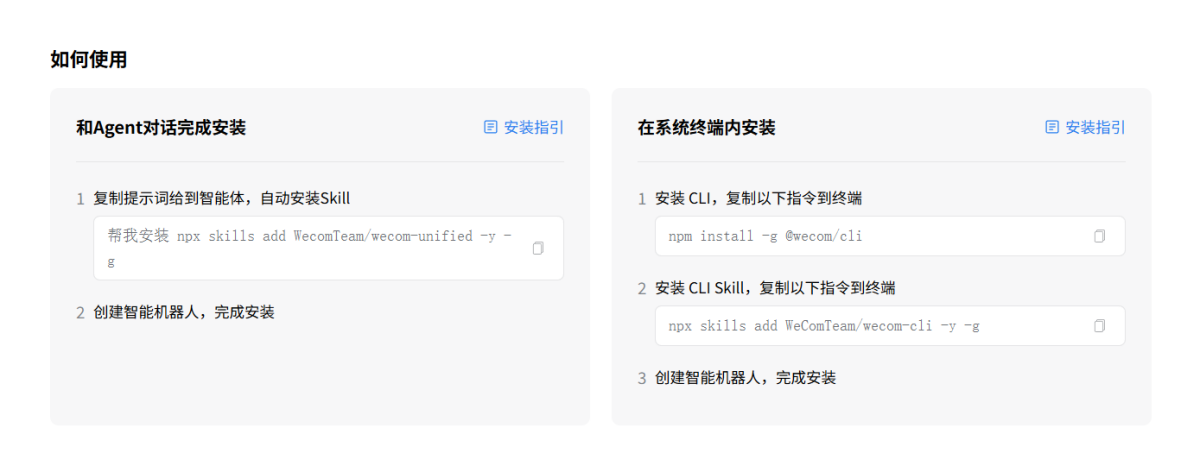
指令是真的,但“输入后就接管企微”并不准确。真正决定 AI 能不能干活的,是后面的三道关。
第一关:安装的不是“万能钥匙”
这条命令的作用,是给 AI Agent 安装企业微信 Skill,让它知道如何调用相关工具,更像给 AI 装上一套办公插件,而不是把企业微信全部数据直接交出去。
官方还提供终端安装路径:先安装 @wecom/cli,再安装 WeComTeam/wecom-cli Skill。无论哪条路径,安装都只是起点,不会自动绕过企业权限。
第二关:AI 得先有一个被企业微信认可的身份
用户还需要在后台创建智能机器人并配置 API 模式。长连接模式需要 BotID 和 Secret,其他接入方式可能涉及 Token、EncodingAESKey 等凭证。
这相当于给 AI 办一张“工作证”:它不是直接冒充员工登录,而是通过智能机器人进入企业微信。因此,BotID、Secret 和 MCP 授权链接不能随手发到群里,也不要放进公开代码仓库或截图中。企业数据接入最怕的,往往不是 AI 不够聪明,而是凭证被当成了普通配置项。

第三关:真正的边界,在逐项授权里
企业微信官方文档明确说明,智能机器人默认仅支持消息收发。想让它读取邮件、编辑文档、操作表格、管理待办、查询会议或搜索通讯录,就必须在后台“可使用权限”中逐项授权;每项能力独立授权后,CLI 或 MCP 才能调用对应数据。
所以,“支持十余项办公能力”不等于“一键打开十余项权限”。你可以授权 AI 整理测试文档,却不必同时开放通讯录、邮件和微盘;你可以让它分析销售表,也不意味着它就能向全员发送消息。


这次开放真正值得讨论的地方在于:AI 从“会回答问题”开始走向“可以动手做事”。但发错邮件、改错表格、把内部会议纪要发给错误的人,都不是重新生成一次答案就能解决的小问题。官方已提示,AI Agent 可能受到模型幻觉影响,并存在数据泄漏、权限升级等风险,建议先在测试企业验证;当前文档权限有效期为 7 天,到期需要重新授权。
更稳妥的方式是先用测试企业和测试机器人,只开放一个低风险能力;先让 AI 读取测试文档、生成待办草稿,再考虑修改真实文档、发送邮件或创建会议。涉及对外发送、批量修改和敏感信息读取的动作,都应保留人工确认。
而且,这次开放并不是只对某一个 Agent 开了口子。官网列出的支持工具包括 WorkBuddy、DeepSeek Harness、MiniMax Code、Kimi Work、Codex,以及企业自研智能体。 这意味着企业微信正在把自己变成一层可被不同 Agent 调用的办公能力层。但“支持接入”仍不等于默认获得权限,最终能调用什么,依然取决于机器人配置和逐项授权。

但工具箱越强,钥匙就越不能乱交。一条命令打开的是入口,机器人配置决定身份,逐项授权决定边界。真正值得警惕的,不是 AI 会不会干活,而是我们有没有想清楚,究竟愿意让它替自己做什么。


Rae
最新资讯
热门视频
新品评测
 X
X

 微博认证登录
 QQ账号登录
 微信账号登录